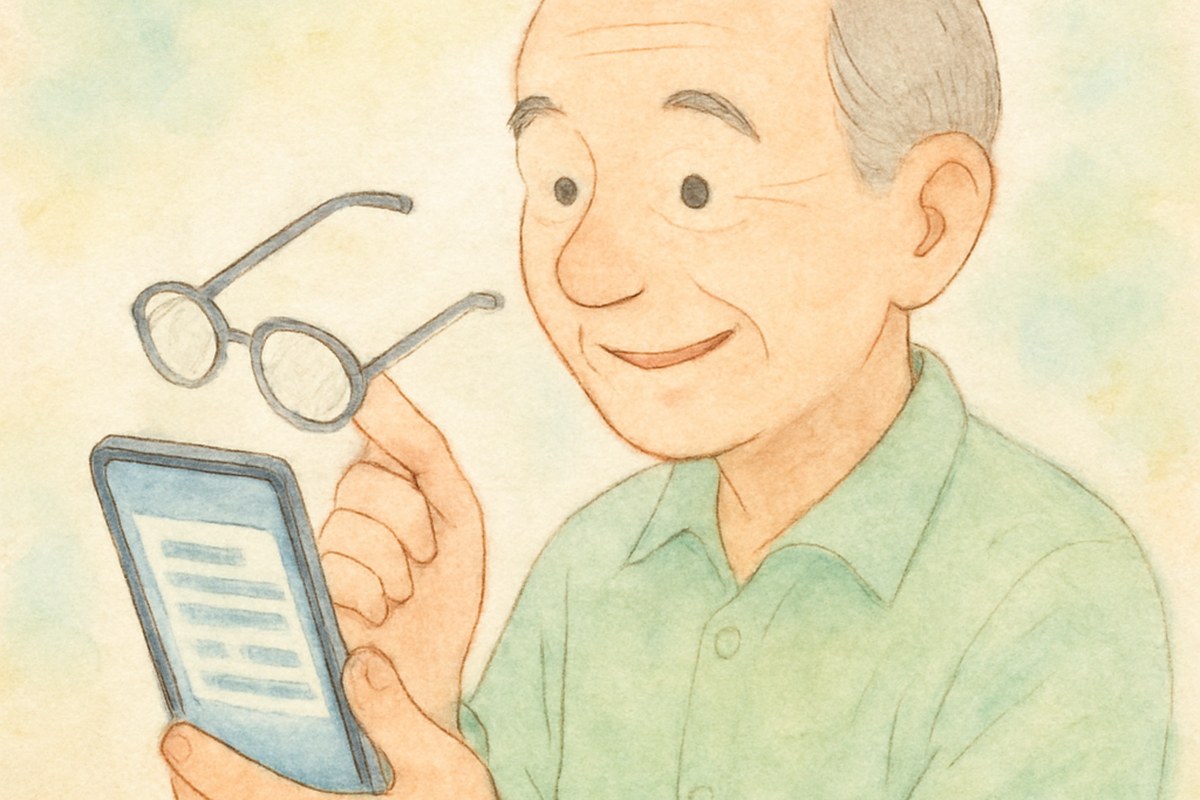
문자 한 통을 읽으려고 안경을 이마에 올렸다 내렸다 하는 사람이 많다. 팔을 쭉 뻗어 화면을 멀리 떼어 보다가 결국 옆 사람에게 읽어 달라고 건네기도 한다.
그런데 불편의 상당 부분은 눈보다 설정에 있다. 휴대전화는 처음 받았을 때의 작은 글씨 그대로 쓰이는 경우가 많다. 몇 군데만 손보면 돋보기 없이도 화면이 훨씬 수월하게 읽힌다.
3위. 자주 쓰는 앱만 첫 화면에 크게 모아 두기
첫 화면에 아이콘이 빼곡하면 원하는 앱을 찾느라 한참 들여다보게 된다. 홈 화면 설정에서 한 줄에 놓이는 아이콘 개수를 줄이면 아이콘과 이름이 함께 커진다. 기종에 따라 큰 글씨와 큰 아이콘으로 바꿔 주는 간편 모드가 따로 있기도 하다.
그다음은 덜어 내는 일이다. 전화, 문자, 사진처럼 하루에도 몇 번씩 여는 앱만 첫 화면에 남기고 나머지는 다음 화면이나 폴더로 옮긴다. 화면이 비면 손가락이 갈 곳이 분명해진다.
2위. 확대 기능을 켜 화면 일부만 크게 보기
글씨를 아무리 키워도 사진 속 작은 글자는 여전히 흐릿하다. 이럴 때 쓰는 것이 확대 기능이다. 설정의 ‘접근성’이나 ‘손쉬운 사용’ 항목에서 확대를 켜 두면 화면을 연달아 두드리는 간단한 동작만으로 필요한 부분이 크게 보인다.
어떤 동작으로 켜고 끄는지는 기종마다 다르니 설정 화면의 안내를 한 번 읽어 두면 된다. 평소 화면은 그대로 두고 필요할 때만 꺼내 쓰는 돋보기인 셈이다.
1위. 글자 크기와 굵기를 함께 키우기
가장 먼저 손봐야 할 곳은 글자 자체다. 설정의 ‘디스플레이’나 ‘화면’ 항목에 글자 크기를 조절하는 메뉴가 있고, 기종에 따라 ‘접근성’ 안에 들어 있기도 하다. 막대를 오른쪽으로 옮길수록 문자와 메뉴의 글씨가 한꺼번에 커진다.
많은 사람이 크기만 키우고 굵기는 그냥 둔다. 가는 글씨는 커져도 획이 흐려 잘 읽히지 않는다. 같은 메뉴 근처의 굵은 글꼴 옵션을 함께 켜면 글자가 한결 또렷해진다.
눈이 침침해지는 것은 나이가 들며 자연스럽게 찾아오는 변화다. 그 변화를 참고 견디기보다 도구를 내 눈에 맞추는 편이 현명하다.
오늘 설정에 들어가 글자 크기와 굵기부터 한 단계씩 키워 보면 된다.